Domain selbst-management-system.de kaufen?
Wir ziehen mit dem Projekt
selbst-management-system.de um.
Sind Sie am Kauf der Domain
selbst-management-system.de interessiert?
domain@kv-gmbh.de · 0541-91531010
Domain selbst-management-system.de kaufen?
Was bedeutet der Bluescreen-Fehler "Memory Management 3"?
Der Bluescreen-Fehler "Memory Management 3" tritt auf, wenn es ein Problem mit dem Speichermanagement des Computers gibt. Dies kann auf defekten oder fehlerhaften RAM, beschädigte Treiber oder Probleme mit der virtuellen Speicherverwaltung hinweisen. Um das Problem zu beheben, können Sie versuchen, den RAM zu überprüfen oder zu ersetzen, Treiber zu aktualisieren oder die virtuelle Speicherverwaltungseinstellungen anzupassen. **
Was bedeutet der Bluescreen-Fehler "Memory Management 3"?
Der Bluescreen-Fehler "Memory Management 3" tritt normalerweise auf, wenn es ein Problem mit dem Speichermanagement des Computers gibt. Dies kann auf defekten Arbeitsspeicher, fehlerhafte Treiber oder beschädigte Systemdateien zurückzuführen sein. Um das Problem zu beheben, sollten Sie den Arbeitsspeicher überprüfen, alle Treiber aktualisieren und möglicherweise eine Systemreparatur durchführen. **


Ähnliche Suchbegriffe für Memory Management
Top-Angebote
Produkte zum Begriff Memory Management:
-
Pearson Windows Internals: System Architecture Processes Threads Memory Management And More Part 1Windows Internals: System architecture processes threads memory management and more Part 1. Pavel Yosifovich/ Mark E. Russinovich/ David A. Solomon/ Alex Ionescu. Taschenbuch.56,99 €*Versand: 0,00 €Sichere Weiterleitung zum Anbieter


-
Wie kann der Memory Management Fehler in Windows 10 behoben werden?
Um den Memory Management Fehler in Windows 10 zu beheben, gibt es mehrere mögliche Lösungen. Zunächst kann man einen Virenscan durchführen, um sicherzustellen, dass keine schädliche Software den Fehler verursacht. Es kann auch hilfreich sein, die neuesten Treiber für die Hardwarekomponenten zu installieren und Windows auf den neuesten Stand zu bringen. Wenn diese Maßnahmen nicht helfen, kann es notwendig sein, die RAM-Module zu überprüfen oder auszutauschen. **
-
Was ist der Bluescreen 2 im Zusammenhang mit dem Memory Management?
Der Bluescreen 2 im Zusammenhang mit dem Memory Management ist ein Fehlerbildschirm, der auftritt, wenn es zu einem Problem mit dem Speichermanagement des Computers kommt. Dies kann verschiedene Ursachen haben, wie zum Beispiel fehlerhafte Treiber, defekte Hardware oder Probleme mit der Software. Der Bluescreen 2 zeigt an, dass der Computer nicht mehr ordnungsgemäß auf den Speicher zugreifen kann und daher nicht mehr funktioniert. **
-
Was ist die Ursache für den Bluescreen "Memory Management" unter Windows 10?
Der Bluescreen "Memory Management" unter Windows 10 tritt normalerweise auf, wenn es Probleme mit dem Arbeitsspeicher des Computers gibt. Dies kann auf defekte RAM-Module, fehlerhafte Treiber oder Probleme mit der Speicherverwaltung des Betriebssystems zurückzuführen sein. Um das Problem zu beheben, können Sie versuchen, den Arbeitsspeicher zu überprüfen, die Treiber zu aktualisieren oder eine Systemwiederherstellung durchzuführen. **
-
Was soll man bei einem Memory Management Error unter Windows 10 tun?
Bei einem Memory Management Error unter Windows 10 sollte man zunächst den Computer neu starten, um zu sehen, ob der Fehler dadurch behoben wird. Wenn der Fehler weiterhin auftritt, kann es hilfreich sein, die neuesten Windows-Updates zu installieren und die Treiber für die Hardwarekomponenten zu aktualisieren. Wenn der Fehler immer noch besteht, kann es ratsam sein, den Computer auf mögliche Hardwareprobleme zu überprüfen oder professionelle Hilfe in Anspruch zu nehmen. **

Warum stürzt mein PC oft ab und zeigt den Fehlercode "Memory Management" an?
Der Fehlercode "Memory Management" deutet darauf hin, dass es ein Problem mit dem Arbeitsspeicher (RAM) deines PCs gibt. Möglicherweise ist der RAM beschädigt oder es gibt Inkompatibilitäten zwischen verschiedenen RAM-Modulen. Es könnte auch sein, dass ein Treiberproblem vorliegt oder dass die RAM-Einstellungen im BIOS falsch konfiguriert sind. Es wäre ratsam, den RAM zu überprüfen, indem du ihn ausbaust und wieder einbaust oder ihn durch einen neuen ersetzt. **
Woran kann es liegen, dass ein Bluescreen mit der Fehlermeldung "Memory Management" auftritt?
Ein Bluescreen mit der Fehlermeldung "Memory Management" tritt normalerweise auf, wenn es Probleme mit dem Arbeitsspeicher des Computers gibt. Dies kann auf defekte oder fehlerhafte RAM-Module, unzureichende Kühlung des Arbeitsspeichers oder Inkompatibilitäten zwischen RAM und Motherboard zurückzuführen sein. Es kann auch auf einen fehlerhaften Treiber oder eine beschädigte Systemdatei hinweisen. **
Top-Angebote
Produkte zum Begriff Memory Management:
-
Pearson Windows Internals: System Architecture Processes Threads Memory Management And More Part 1Windows Internals: System architecture processes threads memory management and more Part 1. Pavel Yosifovich/ Mark E. Russinovich/ David A. Solomon/ Alex Ionescu. Taschenbuch.56,99 €*Versand: 0,00 €Sichere Weiterleitung zum Anbieter
-
Was bedeutet der Bluescreen-Fehler "Memory Management 3"?
Der Bluescreen-Fehler "Memory Management 3" tritt auf, wenn es ein Problem mit dem Speichermanagement des Computers gibt. Dies kann auf defekten oder fehlerhaften RAM, beschädigte Treiber oder Probleme mit der virtuellen Speicherverwaltung hinweisen. Um das Problem zu beheben, können Sie versuchen, den RAM zu überprüfen oder zu ersetzen, Treiber zu aktualisieren oder die virtuelle Speicherverwaltungseinstellungen anzupassen. **
-
Was bedeutet der Bluescreen-Fehler "Memory Management 3"?
Der Bluescreen-Fehler "Memory Management 3" tritt normalerweise auf, wenn es ein Problem mit dem Speichermanagement des Computers gibt. Dies kann auf defekten Arbeitsspeicher, fehlerhafte Treiber oder beschädigte Systemdateien zurückzuführen sein. Um das Problem zu beheben, sollten Sie den Arbeitsspeicher überprüfen, alle Treiber aktualisieren und möglicherweise eine Systemreparatur durchführen. **
-
Wie kann der Memory Management Fehler in Windows 10 behoben werden?
Um den Memory Management Fehler in Windows 10 zu beheben, gibt es mehrere mögliche Lösungen. Zunächst kann man einen Virenscan durchführen, um sicherzustellen, dass keine schädliche Software den Fehler verursacht. Es kann auch hilfreich sein, die neuesten Treiber für die Hardwarekomponenten zu installieren und Windows auf den neuesten Stand zu bringen. Wenn diese Maßnahmen nicht helfen, kann es notwendig sein, die RAM-Module zu überprüfen oder auszutauschen. **
-
Was ist der Bluescreen 2 im Zusammenhang mit dem Memory Management?
Der Bluescreen 2 im Zusammenhang mit dem Memory Management ist ein Fehlerbildschirm, der auftritt, wenn es zu einem Problem mit dem Speichermanagement des Computers kommt. Dies kann verschiedene Ursachen haben, wie zum Beispiel fehlerhafte Treiber, defekte Hardware oder Probleme mit der Software. Der Bluescreen 2 zeigt an, dass der Computer nicht mehr ordnungsgemäß auf den Speicher zugreifen kann und daher nicht mehr funktioniert. **
Ähnliche Suchbegriffe für Memory Management
-
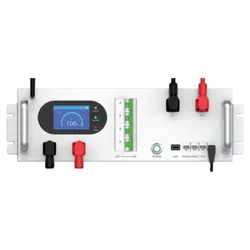
Felicitysolar FLH48100UCG2 Batterie-Management-SystemSteuereinheit für das FLH48100UG2 Rack-Speichersystem Das Felicitysolar FLH48100UCG2 Batterie-Management-System ist die zentrale Steuereinheit des FLH48100UG2 Hochvolt-Speichersystems. Es übernimmt die Kommunikation, Schutzfunktionen und Überwachung für bis zu 17 Batteriemodule des Typs FLH48100UMG2 in einem Cluster. Zusammen mit mindestens fünf Batteriemodulen bildet es ein skalierbares Rack-Speichersystem für den stationären Einsatz. Auf einen Blick Integriertes Smart-BMS Eingebautes Smart-BMS mit Leistungsschalter und Sicherung schützt das System zuverlässig im Betrieb. Skalierbar bis 87 kWh Ein Cluster fasst bis zu 17 Module (87,04 kWh); bis zu 16 Cluster lassen sich parallel verschalten. WiFi-Monitoring integriert Integriertes WiFi ermöglicht Überwachung via Fsolar-App und Cloud-Plattform ohne zusätzliche Hardware. RS485 und CAN Kommunikation über RS485 und CAN gewährleistet Kompatibilität mit gängigen Wechselrichtern und PCS. Funktion und Rolle im Speichersystem Das Felicitysolar FLH48100UCG2 Batterie-Management-System ist die Steuer- und Kommunikationszentrale des FLH48100UG2 Hochvolt-Speichersystems. Jedes System benötigt eine dieser Control Units, die zusammen mit mindestens fünf Batteriemodulen ein Cluster bilden. Der Ausbau ist modular möglich: Pro Cluster können bis zu 17 Batteriemodule angeschlossen werden, was eine nutzbare Systemkapazität von bis zu 87,04 kWh bei 90% Entladetiefe ermöglicht. Mehrere Cluster lassen sich parallel betreiben, sodass sehr große Speicherkapazitäten im Megawattstunden-Bereich realisierbar sind. Die BCU kommuniziert über den LINKO-Port mit dem ersten Batteriemodul und damit mit der gesamten Modulkette. Für die Anbindung an Wechselrichter oder Power-Conversion-Systeme (PCS) stehen RS485- und CAN-Schnittstellen bereit. Die Stromtragfähigkeit der externen Anschlusskabel beträgt bis zu 100 A im kontinuierlichen Lade- und Entladebetrieb. Überwachung, Bedienung und Konnektivität Das Felicitysolar FLH48100UCG2 Batterie-Management-System verfügt über ein LCD-Display, das alle wesentlichen Systemdaten anzeigt. Darunter State of Charge (SOC), State of Health (SOH), Lade- und Entladestrom, Zellspannungen und -temperaturen sowie Fehlerhistorie. Status-LEDs für Betrieb, Lade-/Entladestatus und Fehlererkennung erleichtern die schnelle Zustandskontrolle vor Ort. Das eingebaute WiFi-Modul verbindet die BCU mit dem Heimnetzwerk und der Fsolar-Cloud-Plattform. Über die Fsolar-App lassen sich Anlagendaten einsehen und verwalten. Firmware-Updates sowie Parameterkonfigurationen können per RS485, WiFi, Bluetooth oder USB durchgeführt werden. Das System erkennt virtuelle Adressen im Parallelbetrieb automatisch, ohne dass DIP-Schalter gesetzt werden müssen. Schutz, Sicherheit und Installationshinweise Das System beinhaltet einen DC-Leistungsschalter und eine Sicherung. Damit sind grundlegende Schutzfunktionen gegen Über- und Unterspannung, Übertemperatur, Überstrom sowie Isolationsfehler in der Einheit integriert. Zusätzlich ist jedes Batteriemodul mit einem Aerosol-Brandschutzsystem ausgestattet. Die Betriebstemperatur des Felicitysolar FLH48100UCG2 Batterie-Management-Systems liegt im Entladebetrieb zwischen −20°C und +55°C. Der Ladebereich ist auf 0°C bis +55°C begrenzt. Die Schutzart IP21 gilt für das Gerätegehäuse. Die Installation ist ausschließlich durch qualifiziertes Fachpersonal mit elektrischer Ausbildung durchzuführen. Für die Inbetriebnahme gelten lokale Normen und Sicherheitsvorschriften. Das Rack-System wird stehend montiert und kann sowohl bodennah als auch wandseitig befestigt werden. Die Herstellergarantie beträgt 10 Jahre. Technische Details Modell FLH48100UCG2 Mögliche Batteriemodule pro Einheit 5 (Min) bis 17 (Max) System-Betriebsspannung 232–288 V (5 Module) bis 788,9-979,2 V (17 Module) Empfohlener Lade-/Entladestrom 50 A Max. kontinuierlicher Lade-/Entladestrom 100 A Integrierter Schutz Eingebautes Smart-BMS, Breaker, Fuse Schutzart Gehäuse IP21 Kommunikationsschnittstellen RS485, CAN Display LED + LCD Konnektivität WLAN, USB, RS485, Bluetooth Luftfeuchtigkeit 5% - 95% Aufstellhöhe < 2000 m Zertifizierungen CE, IEC 62619, UN38.3 Produktmaße 482,6 x 565 x 150 mm Gewicht 10,3 kg Garantie 10 Jahre Hersteller Felicitysolar Lieferumfang Felicitysolar FLH48100UCG2 Batterie-Management-System 1x FLH48100UCG2 Batterie-Management-System 1x Benutzerhandbuch 1x Garantiekarte 1x Positives Stromkabel (5m, 4AWG, rot) 1x Negatives Stromkabel 2 (5m, 4AWG, schwarz) 1x Negatives Stromkabel zur Reihenschaltung (2m, 4AWG, schwarz) 1x Positives Stromkabel zur Reihenschaltung (35mm, 4AWG, rot) 1x Kommunikationskabel (Batterie zu PCS) 1x Parallel-Kommunikationskabel 4x Schrauben 1x Kommunikationskabel BMS zum erstem Batteriemodul 2x Signalterminal 1x Erdungskabel (2m) 1x Externes 12-V-DC-Debugkabel 2x Widerstand (120-Ohm) 2x Terminal (SC25-8) 1x Magnetring Hast Du Fragen zum Felicitysolar FLH48100UCG2 Batterie-Management-System? Wir helfen Dir gerne! Kontakt aufnehmen670,59 €*Versand: 0,00 €Sichere Weiterleitung zum Anbieter
-
Was ist die Ursache für den Bluescreen "Memory Management" unter Windows 10?
Der Bluescreen "Memory Management" unter Windows 10 tritt normalerweise auf, wenn es Probleme mit dem Arbeitsspeicher des Computers gibt. Dies kann auf defekte RAM-Module, fehlerhafte Treiber oder Probleme mit der Speicherverwaltung des Betriebssystems zurückzuführen sein. Um das Problem zu beheben, können Sie versuchen, den Arbeitsspeicher zu überprüfen, die Treiber zu aktualisieren oder eine Systemwiederherstellung durchzuführen. **
-
Was soll man bei einem Memory Management Error unter Windows 10 tun?
Bei einem Memory Management Error unter Windows 10 sollte man zunächst den Computer neu starten, um zu sehen, ob der Fehler dadurch behoben wird. Wenn der Fehler weiterhin auftritt, kann es hilfreich sein, die neuesten Windows-Updates zu installieren und die Treiber für die Hardwarekomponenten zu aktualisieren. Wenn der Fehler immer noch besteht, kann es ratsam sein, den Computer auf mögliche Hardwareprobleme zu überprüfen oder professionelle Hilfe in Anspruch zu nehmen. **
-
Warum stürzt mein PC oft ab und zeigt den Fehlercode "Memory Management" an?
Der Fehlercode "Memory Management" deutet darauf hin, dass es ein Problem mit dem Arbeitsspeicher (RAM) deines PCs gibt. Möglicherweise ist der RAM beschädigt oder es gibt Inkompatibilitäten zwischen verschiedenen RAM-Modulen. Es könnte auch sein, dass ein Treiberproblem vorliegt oder dass die RAM-Einstellungen im BIOS falsch konfiguriert sind. Es wäre ratsam, den RAM zu überprüfen, indem du ihn ausbaust und wieder einbaust oder ihn durch einen neuen ersetzt. **
-
Woran kann es liegen, dass ein Bluescreen mit der Fehlermeldung "Memory Management" auftritt?
Ein Bluescreen mit der Fehlermeldung "Memory Management" tritt normalerweise auf, wenn es Probleme mit dem Arbeitsspeicher des Computers gibt. Dies kann auf defekte oder fehlerhafte RAM-Module, unzureichende Kühlung des Arbeitsspeichers oder Inkompatibilitäten zwischen RAM und Motherboard zurückzuführen sein. Es kann auch auf einen fehlerhaften Treiber oder eine beschädigte Systemdatei hinweisen. **
* Alle Preise verstehen sich inklusive der gesetzlichen Mehrwertsteuer und ggf. zuzüglich Versandkosten. Die Angebotsinformationen basieren auf den Angaben des jeweiligen Shops und werden über automatisierte Prozesse aktualisiert. Eine Aktualisierung in Echtzeit findet nicht statt, so dass es im Einzelfall zu Abweichungen kommen kann. ** Hinweis: Teile dieses Inhalts wurden von KI erstellt.